
See on dokumendi vana versioon!
Microsoft Listide administreerimine veebilehel
Üldjuhul kõik administreerimine M365-s algab admin lehelt, nimega Haldus (eesti keeles)
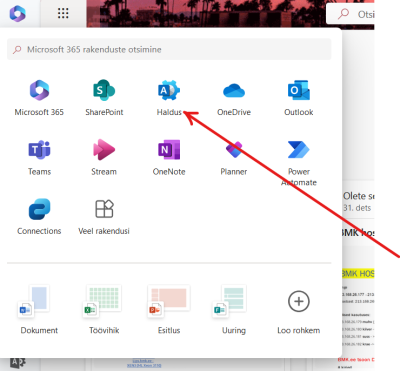
Siin leiab administraator kasutajad, aktiivsed kasutajad,
KASUTAJAD
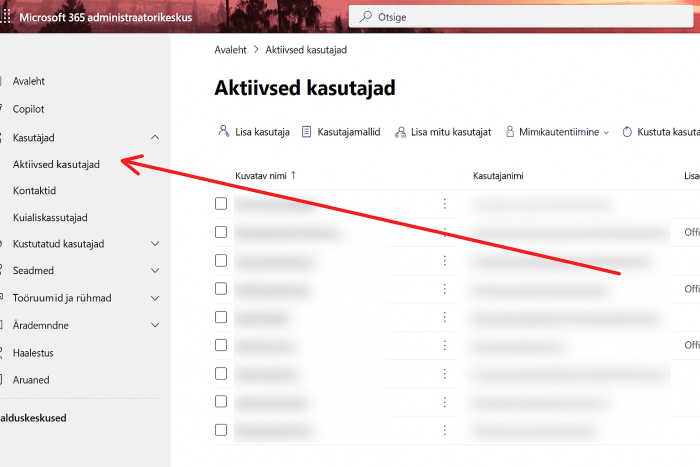
Need on süsteemsed kasutajad, kellel on asutuse konto, samuti leiab siit nn. kutsutud külalised, kellel ligipääs mõne muu e-maili konto kaudu. Kutsutud külalised tihti need, kellele on antud ligipääs Teams grupile ilma EMK kontota.
Külaliskontodele antud ligipääse tuleb aktiivselt monitoorida ja liigsed mittekasutusel olevad kontod kustutada. ON asutusi, kus külaliskontode kasutamine on blokeeritud.
RÜHMAD
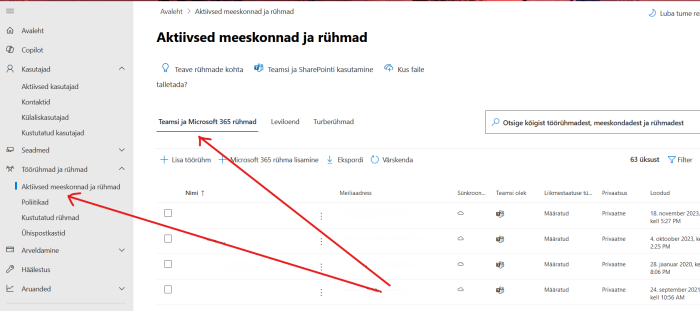
Rühmad on tavaliselt Teams rühmad (või Office 365 rühmad) näiteks nagu projekt1@metodistikirk.ee jms
Teekond: Töörühmad ja rühmad - > Aktiivsed meeskonnad ja rühmad
Rühma saavad kuuluda organisatsiooni kontod ja kutsutud külalised. Kutsutud külalised lähevad aktiivseks ainult siis kui kutsutav isik vastab Microsofti poolt tulnud kutsekirjale ja tekitab parooli, sisuliselt tekib Microsoft isiklik konto.
Kui kutsutav isik jätab vastamata ei aktiveeru talle antud kutse. Kui kutsutud isik lisatakse rühma, siis sõltub tema valikust kas ta soovib saada selle rühma kirju või mitte.
Rühmale lisatakse alati kaasa failide kaust Sharepoint-is, ühnine kalender, planner jpm. Seega palju rohkem kui oleks vaja tavalise listi tööks.
LEVILOENDID
Leviloendi erinevus rühmaga võrreldes on, et isik keda lisatakse ei saa mingit kutsekirja Microsoft poolt ja ei pea sellele vastama / kinnitama. Seetõttu ei jää ta listist välja, kui kogemata jääks kutsele vastamata. Lisaks ei pea listi liige kinnitama kas ta soovib kirju või mitte.
Seega, leviloendit haldab asutus ise ja saab lisada oma kaastööliste ja partnerite aadressid listi.
Leviloendi saab määrata kas avatud (igaüks võib saata) või suletud (ainult määratud inimesed saavad saata kirju) ning ka muud piirangud vastavalt vajadusele.
LEVILOENDISSE uue aadressi / kontakti lisamiseks on vaja teha kaks sammu:
- Luua kontakt
- Lisada kontakt listi liikmeks
1. KONTAKTI LOOMINE
Kui süsteemis ei ole seda liiget ega külalist keda soovid lisada, näiteks lisan näitena juku.jukumaa@outlook.com kontaktiks.
Kasutajad → Kontaktid → Lisa kontakt